
图片和文档输入
点击聊天输入框的加号,从相册或文件中添加图片、PDF、DOCX、PPTX、EPUB。发送前确认附件,随后就可以围绕内容提问。
图片理解需要视觉模型。当前聊天模型不支持视觉时,需先配置可用的 OCR 模型。文档以提取文本的方式进入上下文,过长文档可拆分发送。

RIKKAHUB / DOCUMENTATION
从下载安装到配置第一个 AI 模型,带你快速完成 RikkaHub 的初次使用。
DOWNLOAD & INSTALL
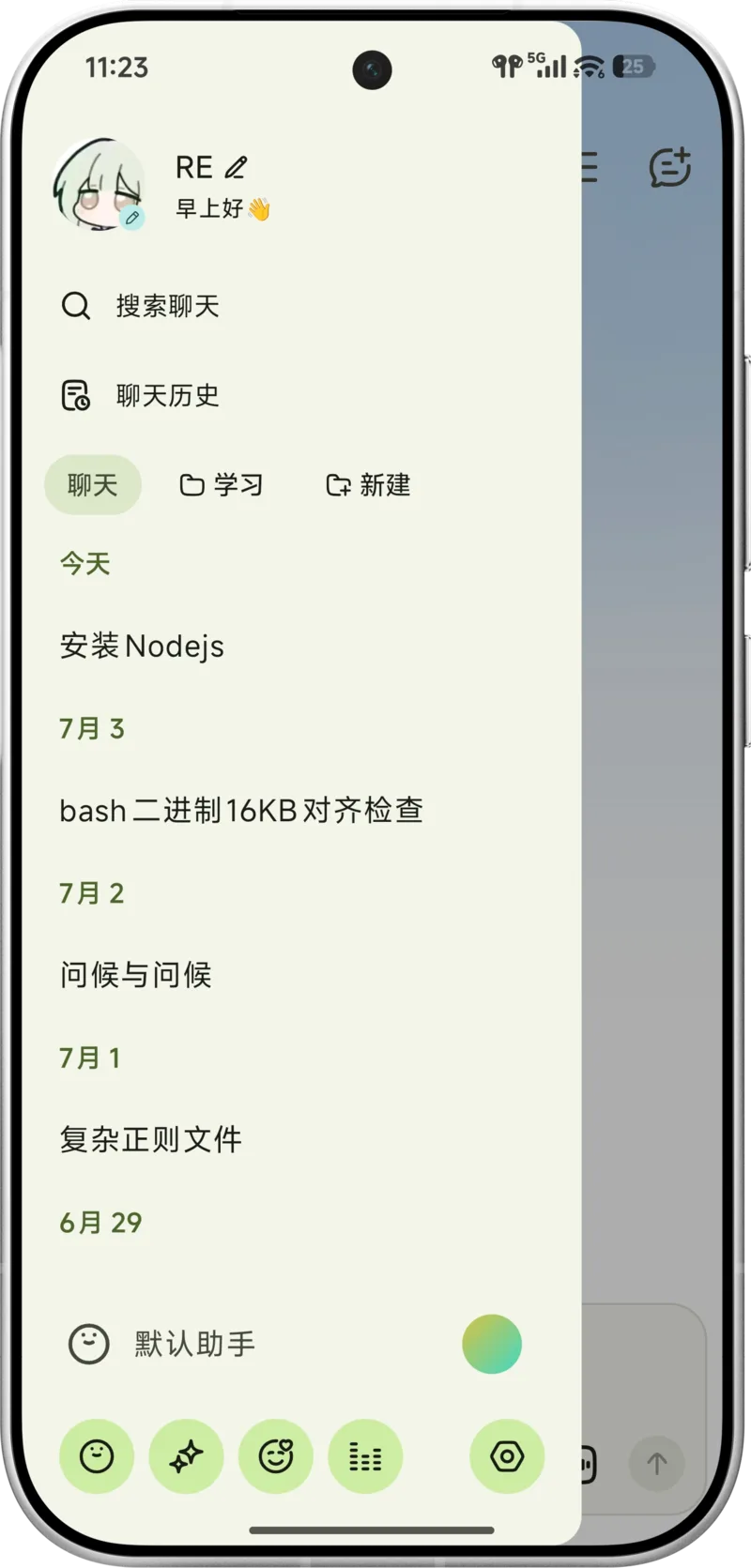
获取 Android 安装包,然后按照系统提示完成安装。
PREPARE YOUR KEY
RikkaHub 本身不提供模型调用额度,需要先准备至少一个支持的 AI 服务商 API Key。
CONNECT A PROVIDER
 12
AUTHENTICATE
服务商正确 → 接口格式一致 → Base URL 正确 → 密钥完整
ADD YOUR MODELS
添加完成后,可从聊天工具栏左下角的模型选择入口切换模型。
不同服务商提供的模型名称、模型 ID 和接口能力可能不同,需要以实际服务商提供的信息为准。显示名称与模型 ID 可能不同,手动添加时应使用准确的模型 ID。
SET YOUR DEFAULTS
返回设置页面,进入默认模型和提示词相关设置,为聊天以及其他功能模块选择合适的默认模型。
可根据实际需求配置不同功能使用的模型。聊天、OCR 或其他辅助任务可以按需选择不同模型,并核对相应能力与调用费用。

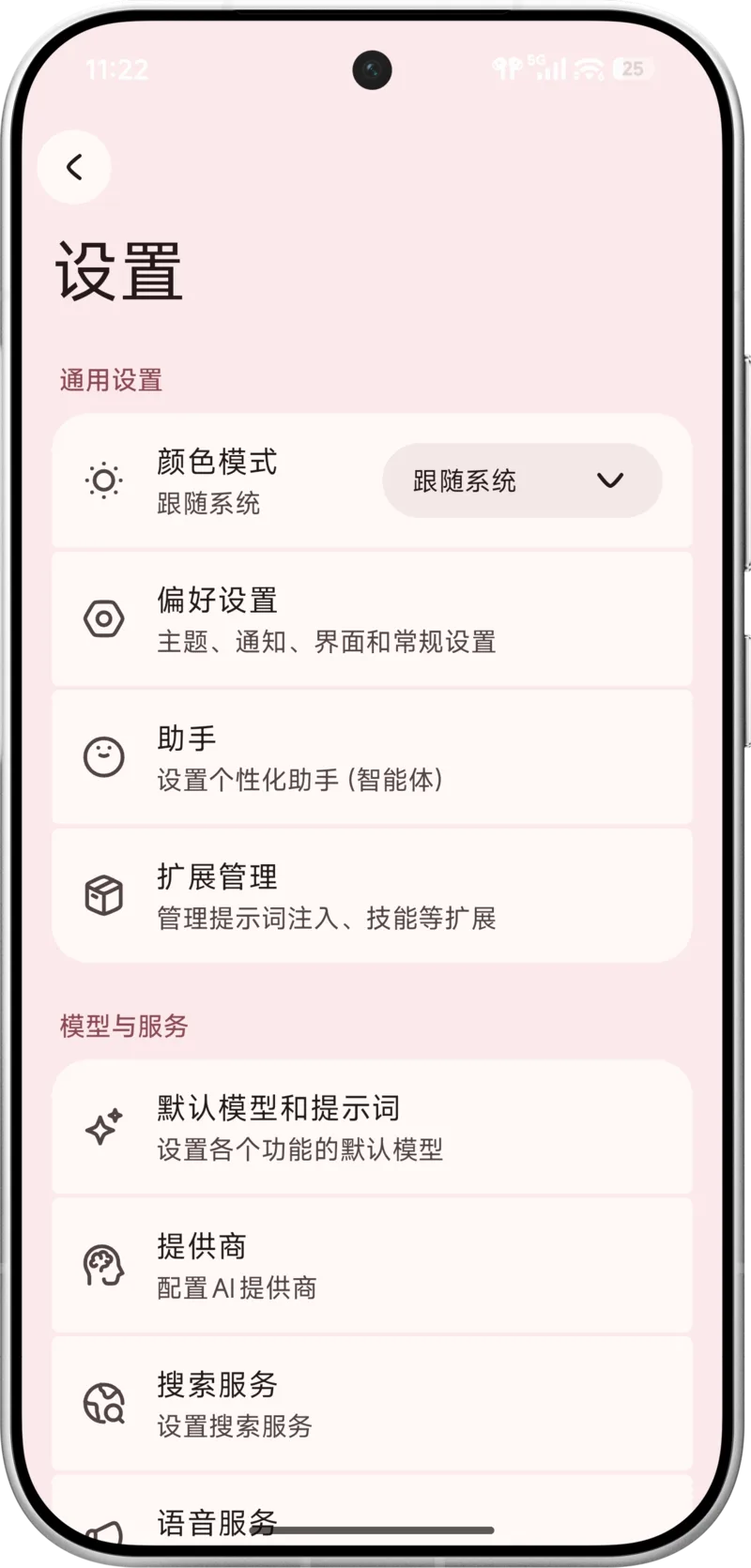
在设置中的「模型与服务」区域,进入「默认模型和提示词」。
YOU'RE READY
你好,请介绍一下你能帮助我完成哪些任务。
收到回复后,就可以继续追问,或者切换其他已配置的模型,比较不同的回答。
接下来,试试把图片、文档和工具带进对话。
GO A LITTLE FURTHER
点击聊天输入框的加号,从相册或文件中添加图片、PDF、DOCX、PPTX、EPUB。发送前确认附件,随后就可以围绕内容提问。
图片理解需要视觉模型。当前聊天模型不支持视觉时,需先配置可用的 OCR 模型。文档以提取文本的方式进入上下文,过长文档可拆分发送。
进入设置中的搜索服务,添加所需服务并填写密钥或实例地址,选择当前使用的服务。返回聊天,开启输入工具栏的搜索开关,再发送问题。
支持工具调用的模型会按问题需要调用搜索。未出现结果时,检查开关、服务配置、网络及配额。
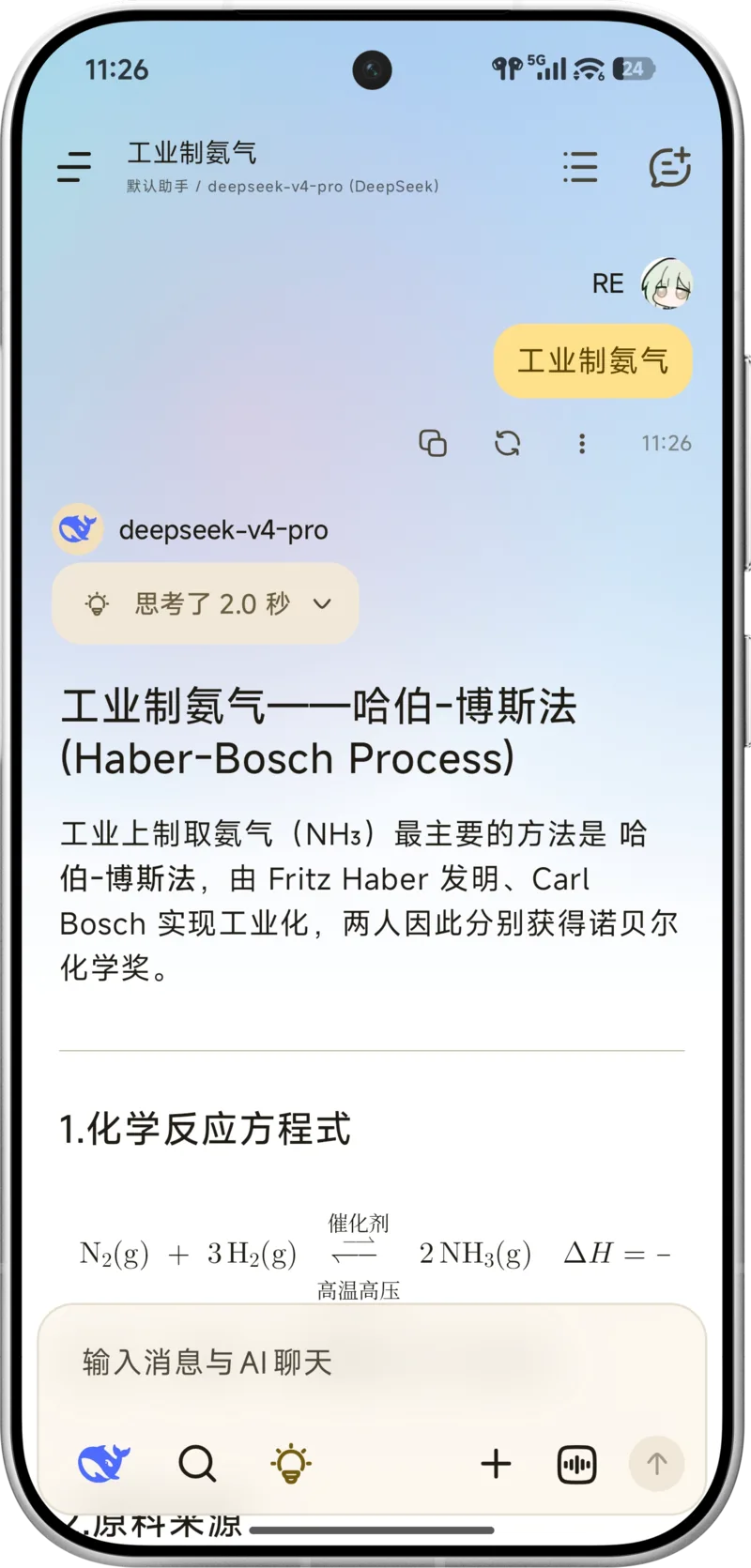
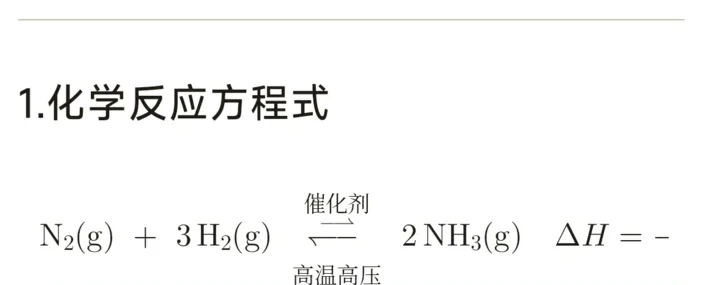
模型返回 Markdown 内容后,应用会呈现代码高亮、LaTeX 数学公式、表格与 Mermaid 流程图。可以在提问时直接要求模型按相应格式组织回答。
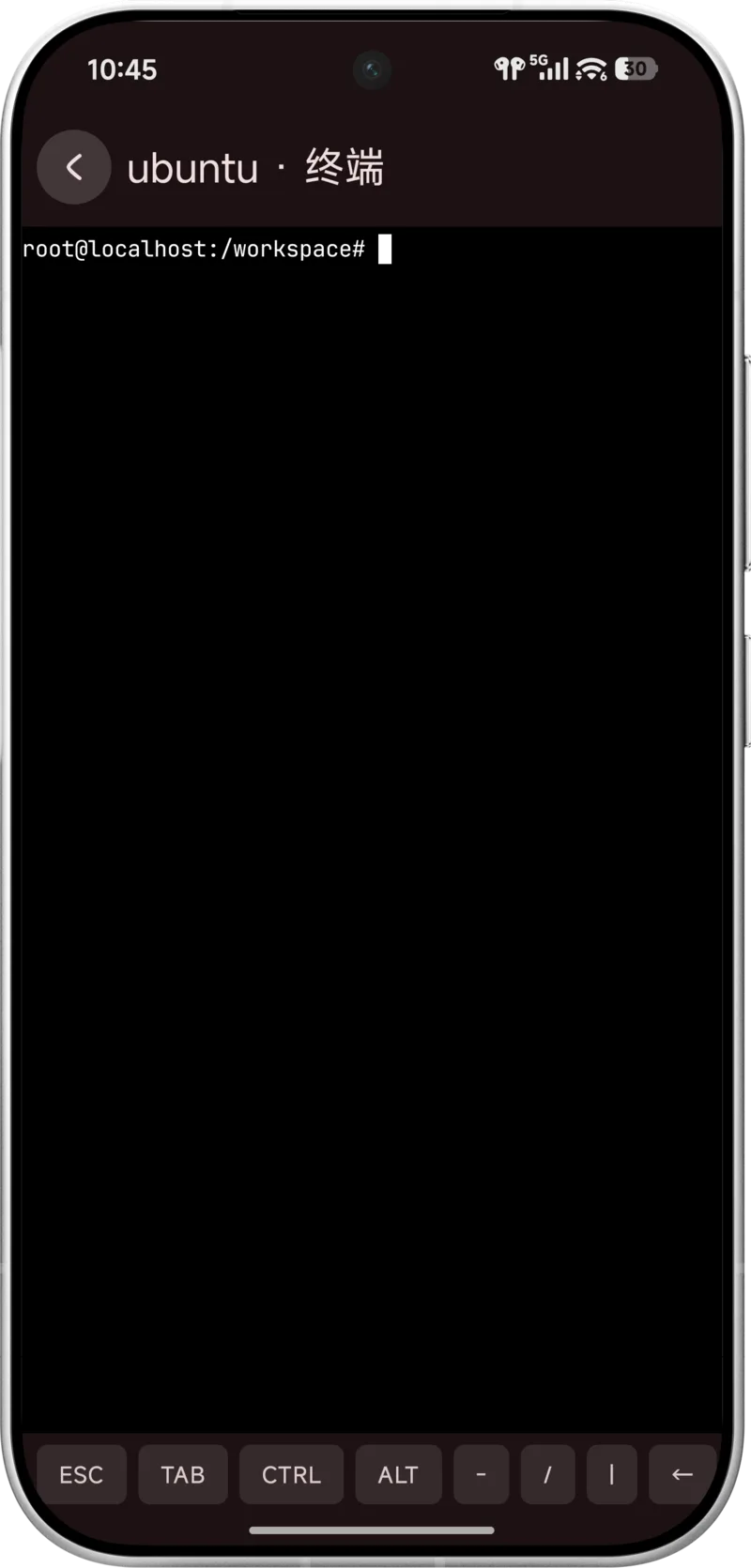
工作区工具可配置执行审批。先确认任务内容,再按需要运行命令与文件操作。
打开设置中的 MCP,添加服务器,按服务端要求选择 SSE 或 Streamable HTTP,填写地址和必要请求头。连接成功后,在助手设置中启用相应服务器。
请核对服务器的连接状态与工具列表,按需要配置工具执行审批。
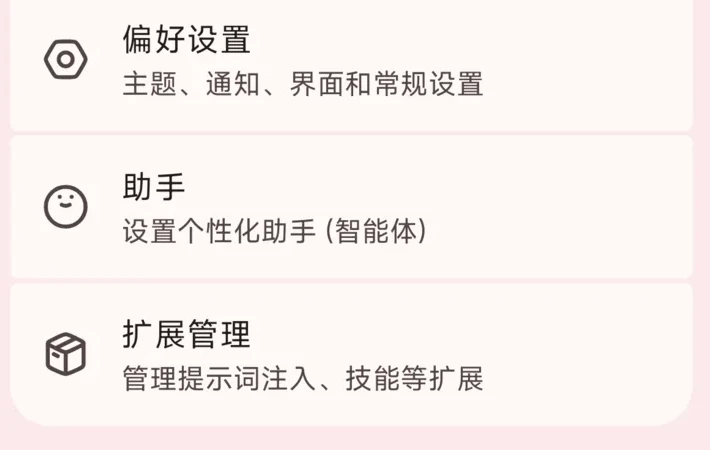
进入设置 → 助手,选择助手并打开记忆标签页,按需启用记忆。可以查看、编辑和删除已保存的信息,帮助后续对话延续上下文。
记忆提取使用已配置的快速模型,请同时检查模型设置与调用费用。
在想继续探索的消息处,长按消息或点击更多菜单,选择 Fork 创建分支。从分叉点继续提问,也可以换一个模型,比较不同思路。

进入设置 → 助手,新建或编辑助手,设置提示词、默认模型和行为。按需绑定工具与工作区,让不同助手承担不同任务。
HELP & TROUBLESHOOTING
重新复制完整密钥,去掉首尾空格,确认密钥属于当前服务商。到服务商控制台检查密钥状态、账户余额和模型访问权限。若返回 401 或 403,结合服务商错误信息核对认证方式和权限,保存后再试。
打开该服务商的模型配置,尝试获取模型列表。若接口不提供列表,按服务商文档手动填写模型 ID。确认模型已启用并保存,再返回聊天界面的模型选择器查看。
填写当前服务商文档给出的 API 基础地址,核对协议、域名和版本路径。不要填写官网登录页面或单个聊天请求的完整地址。是否包含 /v1 等路径取决于服务商要求与当前应用的接口设置,避免重复追加路径。
检查提供商类型是否与 OpenAI、Google 或 Anthropic 实际接口一致,再核对模型 ID 和接口能力。对于 OpenAI 兼容服务,确认使用的是 Chat Completions 还是 Responses API。可先关闭图片、工具与联网搜索,用纯文本消息测试,再逐项恢复功能。
进入设置中的搜索服务,检查服务是否启用、密钥或实例地址是否正确、配额是否充足。返回聊天界面开启搜索,并确认模型支持工具调用。用具体、简短的查询重试,同时检查网络连接与服务商返回的错误信息。
RikkaHub 客户端免费,API 调用由你配置的服务商计费。聊天、OCR、记忆提取和部分搜索服务可能产生调用费用。请在对应服务商控制台查看用量、价格与额度设置。